Tunnel:發布第一個網站
照著步驟操作,每一步都能確認結果。伺服器位址已依這台 tenon 的設定帶入。

開啟同頁設定精靈:加入裝置、產生憑證、發布網站與網域設定,都可以跟著精靈完成。以下圖文仍可作為手動設定的參考。
第一次設定 Tunnel,先準備這些
還沒登入或剛架好伺服器?先完成首次登入與設定教學。以下準備由管理者處理;已經就緒的伺服器可直接從第一步開始。
- 系統已開啟「反向代理」,對外管理網址可透過 HTTPS 連線。
- 網域管理已設定發布用網域、Cloudflare Token 與 DNS 指向。公開 DNS 應指向 tenon 伺服器,不是家中連接器的內網 IP。詳見DNS 準備步驟。
- 確認HTTPS 憑證與入口埠已就緒;新增發布網域後,也要確認該網址的憑證。
- 下載與教學有要安裝平台的 agent。缺檔時由管理者到「管理安裝檔」上傳。
接下來在提供網站的那台電腦安裝 tenon-agent;它會向外連到伺服器。
1. 先確認網站在本機能開啟
在提供網站的那台電腦,先用瀏覽器開啟你的服務。例如 http://127.0.0.1:3000。後續安裝指令也要在這台電腦執行。
確認結果:能看到原本的網站。如果本機還打不開,先啟動網站程式。
2. 建立專用的 Tunnel Token
- 登入 tenon,開啟「註冊與 API 金鑰」。
- 找到 tunnel agent,輸入容易辨認的名稱,例如
home-web。 - 按「產生 agent token」。保留這個頁面,接著使用頁面提供的一行安裝指令。
這裡使用 tat_ 開頭的 Token。VPN 的 tpk_ 與 API 的 tak_ 金鑰用途不同。
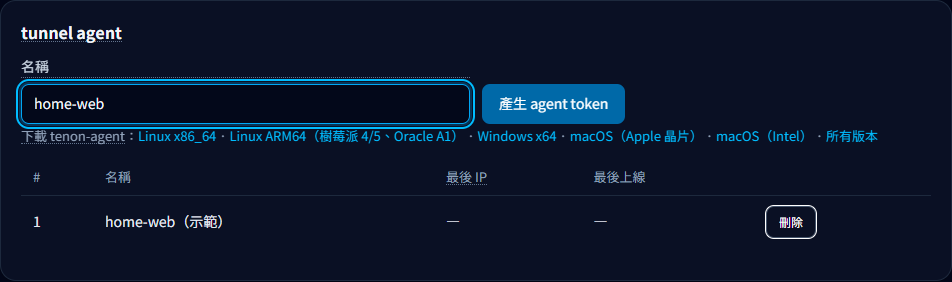
確認結果:頁面出現新 Token,以及 Windows、Linux/macOS 的安裝指令。
3. 在提供網站的電腦安裝連接器
Windows
- 開始功能表搜尋 PowerShell,按右鍵選「以系統管理員身分執行」。
- 複製金鑰頁的 Windows 一行安裝指令,貼到 PowerShell 執行。
- 等待下載、安裝並啟動
tenon-agent服務。
腳本會取得對應的 agent,不需要先裝遠端桌面或 VPN。服務執行檔會放在 %ProgramFiles%\tenon。
可用以下指令查看安裝後的服務狀態:
& "$env:ProgramFiles\tenon\tenon-agent.exe" service statusLinux/macOS
- 開啟提供網站那台電腦的終端機。
- 複製金鑰頁的 Linux/macOS 安裝指令並執行,依提示輸入 sudo 密碼。
- 腳本會選擇對應架構,Linux 註冊 systemd,macOS 註冊 launchd。
sudo /usr/local/bin/tenon-agent service statusLinux 需有 systemd;其他服務管理方式請由管理者安排。
確認結果:安裝程式顯示「已安裝並啟動 tenon-agent」。接著仍要回後台確認網路連線。
4. 回後台確認連接器上線
開啟「發布服務・反向代理」,找到剛剛建立的 home-web。安裝完成後稍候並重新整理,確認它顯示上線狀態。
若安裝在容器裡,127.0.0.1 是連接器所在的容器。目標位址必須能從連接器環境連到。
確認結果:連接器顯示上線;此時可以新增發布規則。
5. 新增第一條發布規則
在該連接器下展開「新增發布」,以一般 HTTP 網站為例:
| 欄位 | 範例 | 怎麼選 |
|---|---|---|
| 類型 | http(網站) | 對外 HTTPS 由 tenon 處理。 |
| 主機名 | 子網域 web +你選的網域 | 例如 web.tun.226network.com。 |
| 轉到(服務) | http://127.0.0.1:3000 | 填第一步能開啟的網址,埠號依你的服務調整。 |
| 路徑/進階 | 先留空 | 先發布整個網站,確認成功後再細分。 |
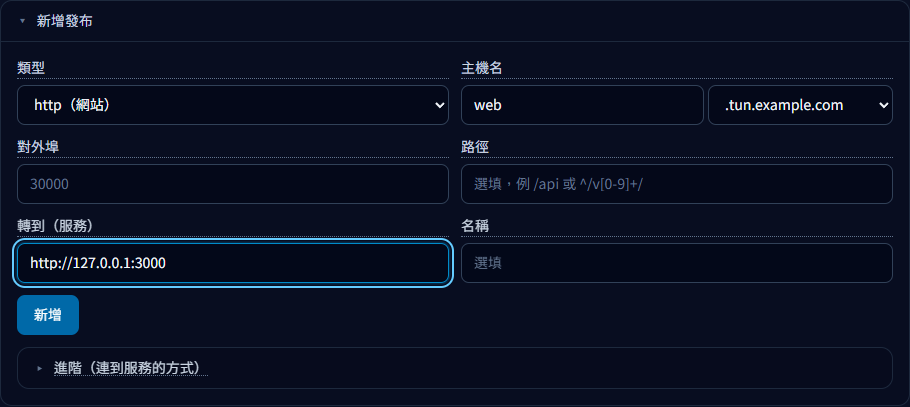
使用自己的網域時,先到「網域管理」加入網域並設定 Cloudflare Token、自動 DNS。萬用字元網域也要有對應的 DNS 與憑證設定。
開啟網域管理確認結果:規則出現在清單中,連接器上線後顯示「生效中」。
6. 用外部網址驗證
用手機行動網路或另一個外部網路,開啟剛才發布的 https://web.tun.226network.com(請換成你實際選擇的網域)。
完成:外部網址能顯示同一個網站,反向代理清單開始累積請求。
若是內部管理介面,可接著在「網站存取保護」設定登入要求。
卡住時,照這個順序檢查
下載時顯示檔案不存在
請管理者在「下載與教學 → 管理安裝檔」上傳此平台的 agent。安裝腳本需要對應架構的執行檔。
連接器一直離線
檢查服務是否啟動、Token 是否仍有效,以及該電腦是否能連到管理伺服器。Token 遺失時建立新的專用 Token,重新安裝服務設定。
外部網址是 502 或無法連到服務
先在連接器所在環境確認目標網址能開啟。檢查埠號、容器網路,以及規則是否被停用。
找不到網域或憑證警告
在網域管理檢查 DNS 指向與憑證最近回報。公開 DNS 與 HTTPS 就緒後,再測試外部網址。