第一次登入與設定
照著步驟操作,每一步都能確認結果。伺服器位址已依這台 tenon 的設定帶入。
開啟同頁設定精靈:加入裝置、產生憑證、發布網站與網域設定,都可以跟著精靈完成。以下圖文仍可作為手動設定的參考。
第一次使用這台 tenon,從下面六步開始。已有管理者完成設定的成員,只需做第 1~3 步,再選擇需要的服務教學。第 4~6 步由伺服器管理者處理;已經能正常使用的網站不必重新初始化。
1. 選擇你的登入方式
先向管理者確認這台伺服器的網址。本台設定的對外網址是:
https://vpn.226network.com- 已拿到帳號:開啟登入頁,準備管理者提供的帳號與密碼。
- 你正在架一台全新的伺服器:只有還沒有任何帳號時,才使用啟動日誌裡的
/setup?token=…一次性網址。展開下一步的初始化說明。 - 公司有單一登入:登入頁出現「用 … 登入」時,可使用管理者指定的帳號系統;沒有這個按鈕就用一般帳密。
tenon 沒有預設密碼。一般成員請向管理者索取帳號,不要自行建立另一套伺服器。
確認結果:已開啟這台伺服器的登入頁,或持有有效的首次設定網址。
2. 完成第一次登入
- 在登入頁輸入帳號及密碼,按「登入」。
- 若出現兩步驟驗證,輸入自己驗證器 App 的當前驗證碼。
- 登入後開啟「我的帳號」,確認帳號名稱與角色。
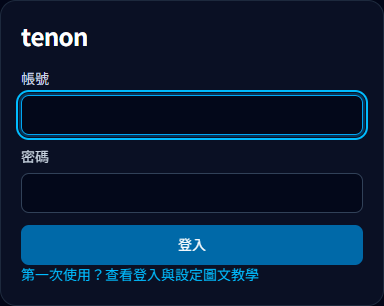
全新伺服器:先建立第一位管理者
- 在執行 tenon-server 的終端機查看啟動輸出。若採用本專案的 Linux systemd 安裝,伺服器管理者可查看
sudo journalctl -u tenon-server -b --no-pager,找到首次設定網址。不同安裝方式請查看對應的容器或服務日誌。 - 開啟日誌中的完整網址,填管理者帳號,設定至少 8 個字的密碼並再次確認。這不是登入頁,也沒有既有預設密碼可用。
- 有網域就填根網域,例如
example.com;尚未準備好可先留空。依用途選擇遠端桌面、反向代理、VPN。 - 按「完成設定」,等待套用後自動進入管理網頁。接著完成以下管理者步驟。
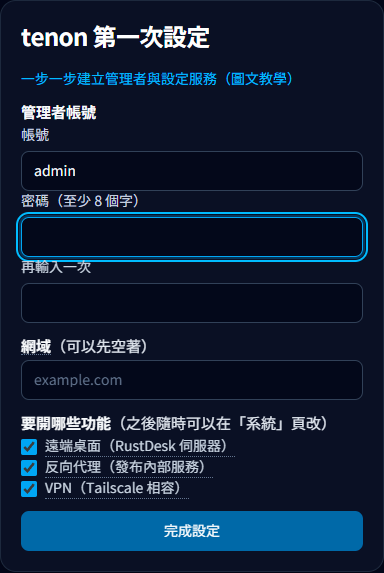
設定網址有 24 小時期限,建立帳號後即不能再使用。網址過期且仍無任何帳號時,請伺服器管理者重新啟動 tenon-server,從新日誌取得新的網址。請勿公開分享含 Token 的設定網址或日誌。
確認結果:可看到已登入的帳號名稱。若初始化後未自動跳轉,稍候重新開啟登入頁,使用剛建立的帳密。
3. 保護自己的帳號
- 開啟我的帳號。若使用管理者代設的初始密碼,在頁面下方修改為自己的密碼。
- 點「設定兩步驟驗證」,用驗證器 App 掃描畫面上的 QR code,再輸入 6 位數驗證碼並按「啟用」。
- 回到帳號頁,確認顯示「已啟用」。請妥善保存驗證器的備份,勿分享 QR code 或設定密鑰。
- 固定 HTTPS 網址就緒後,也可在此新增通行金鑰,依瀏覽器提示使用指紋、臉部辨識或 PIN。

若管理者要求兩步驟驗證,請先完成啟用,才能使用其他管理頁。單一登入帳號的密碼請到所屬帳號系統修改。
使用另一個管理網域,通行金鑰怎麼登入?
管理者已設定關聯網域時,支援的瀏覽器可沿用主要網址的通行金鑰,無需重建。若瀏覽器或密碼管理工具不支援,登入頁會提供「改用主要網址登入」入口;帳號頁也有主要網址的管理入口。不同網域的登入狀態各自保存。
確認結果:帳號資訊正確,已依管理者要求完成驗證設定。一般成員可接著選擇第 6 步的服務教學。
4. 管理者:確認主網域與功能
- 到系統,確認「主網域」。填根網域,例如
example.com,不要填完整網址或路徑。 - 確認頁面列出的管理網頁、RustDesk 與反向代理網域。需要發布網站時開啟「反向代理」,需要 Tailscale 時開啟「VPN」。
- 只有要更換對外網址或子網域時,才展開「進階:自訂主機名」。先安排新網址的 DNS 與連線方式。
- 有修改再按頁面底部「儲存並套用」。這是全站設定,套用時現有連線可能短暫重連;改網域後要用新網址開啟。
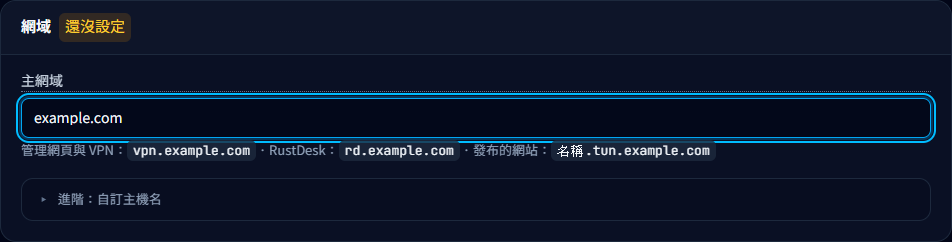
確認結果:主網域與預計使用的對外網址一致,需要的功能已啟用。看不到「系統」時,請管理者協助。
5. 管理者:準備網域與 DNS
- 先確認網域已在 Cloudflare 啟用,權威名稱伺服器設定正確。
- 在 Cloudflare 建立專用 API Token。依官方建立 Token 說明,使用「Edit zone DNS」範本,給予目標區域的 DNS 編輯與區域讀取權限,資源限制在需要的網域。
- 到網域管理 → 加入網域,填根網域、Cloudflare API Token,以及 tenon 伺服器的公網 IP 或可解析主機名作為「DNS 指向」。不要填家中連接器的內網 IP。
- 勾「發布服務時自動建立 DNS 紀錄」,按「加入網域」。開啟該網域,查看 DNS 處理結果並確認實際公開解析。
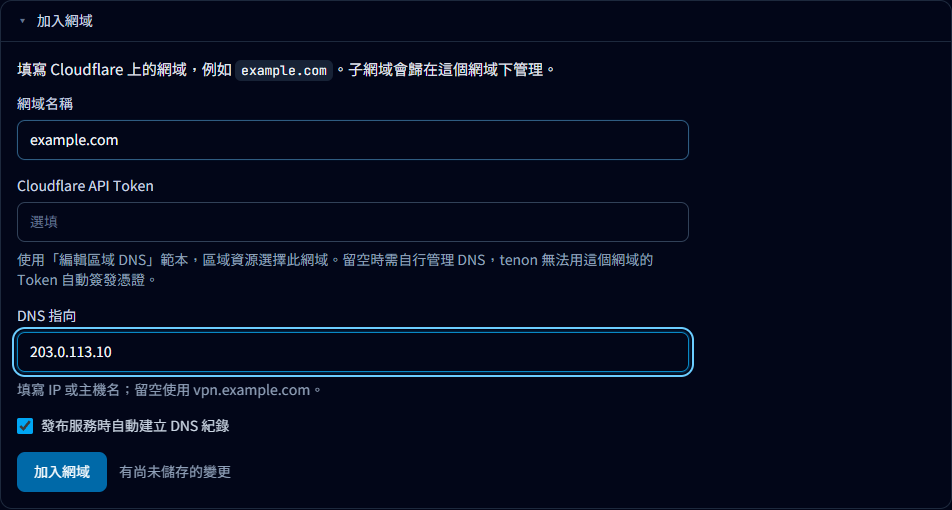
Cloudflare Token 與安裝連接器的 tat_ Token 不同。主網域若已由伺服器環境變數提供 Cloudflare Token,先確認現有來源,無須重複建立或覆蓋設定。自行管理 DNS 時,需另外安排可用的 HTTPS 憑證。
確認結果:服務主機名解析到 tenon 伺服器,DNS 沒有權限或目標錯誤;發布服務的電腦只需向外連線,不必對外開啟本機網站埠。
6. 管理者:驗證 HTTPS,再開始使用
- 到「系統 → 自動 HTTPS 憑證」啟用自動憑證,填 ACME 聯絡信箱。需由 tenon 直接提供正式憑證時,確認不是測試模式,再儲存套用。
- 到「網域管理」查看該網域的 HTTPS 最近回報。DNS 驗證失敗時,檢查 Cloudflare Token 權限與網域是否一致。
- 用瀏覽器重新開啟實際管理網址,確認 HTTPS 沒有憑證警告,並查看憑證主機名、簽發者與有效期限。最近回報不等於瀏覽器目前收到的憑證;經過其他代理時也要分別確認。
- 確認雲端安全規則及伺服器防火牆放行服務需要的埠;「系統」頁列出實際 TCP/UDP 埠。一般網站入口為 HTTPS 443。
Let's Encrypt 已停止憑證到期通知郵件;請查看實際憑證與續期結果,不要只等待通知信。見官方說明。
完成:可透過正確的 HTTPS 網址登入,並能重新開啟帳號及管理頁。接下來選一項完成首次連線:
第一次登入卡住時
沒有帳號,或忘記密碼
已有其他管理者時,請對方建立帳號或重設密碼。首次設定網址只能用在完全沒有帳號的伺服器,不能拿來重設既有帳號。
設定網址顯示過期,或被帶回登入頁
被帶回登入頁表示伺服器已有帳號,請用既有帳密。仍無帳號而網址過期時,由伺服器管理者重新啟動程式並查看新的啟動日誌。
登入後一直回到我的帳號
可能啟用了全站兩步驟驗證要求。先在此完成啟用;驗證碼失敗時確認手機時間自動同步、使用的是此帳號的驗證器。
找不到系統、網域或金鑰功能
頁面依角色顯示;一般成員不必修改全站設定。請管理者依工作需要調整角色或協助完成操作。
換網域後無法開啟,或出現憑證警告
確認使用新的對外網址、DNS 已解析到伺服器、HTTPS 埠可連線,且正式憑證包含該主機名。測試憑證及自簽憑證不受一般瀏覽器信任;請管理者完成憑證設定。